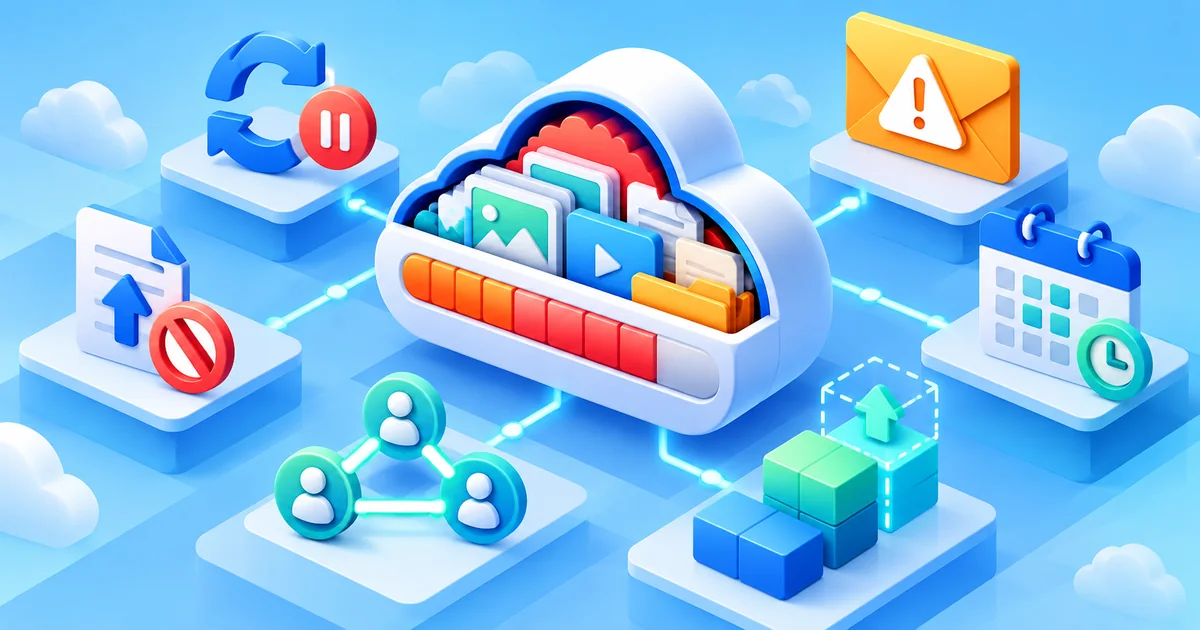
Dropboxに「容量がいっぱい」と出たとき、まず決めるのは「何を消すか」ではなく、自分が3種類のうちどの「いっぱい」にいるかです。無料のDropbox Basicで2GBを超えているなら、同期が止まった先に「ファイルが削除される」段階があり、削除後に戻せるのは30日だけです。この記事は、同期停止から30日までの順番、無料で空ける手順、課金するときの分かれ道を、読む人の状況別に並べ直しました。
この記事にはアフィリエイト広告(PR)を含みます。
| あなたの状況 | 最初にやること | 理由 |
|---|---|---|
| Basic(無料2GB)で同期が止まった | [アカウントを管理]で使用量の内訳を見て、共有フォルダが大半なら先に退出する | 共有フォルダは自分の容量に数えられ、他の人が足したファイルも含まれるため |
| 「ファイルを削除する」というメールが届いた | メールの案内を前提に、容量を空けるかプランを上げるかを今日決める | 削除後に戻せるのは30日間。完全削除は復元できない |
| Plus以上なのに足りない | 1TB単位のアドオンか、チームプランかを分ける。ストア課金なら先に請求元を切り替える | App StoreやGoogle Play経由だとアドオンは買えない |
| 会社・チームで使っている | 個人プランの容量ではなく、チーム全体の置き場を決め直す | チームのアップグレードは、個人用アカウントの容量を増やさない |

この記事は、Dropboxのヘルプ(日本語版)で確認できる範囲だけを事実として扱い、ヘルプどうしの書き方が食い違う所や、ヘルプに書かれていない所は「読み取り」「書かれていない」と分けて書きます。確認日は2026年11月19日です(前回の確認は2026年10月23日)。
「容量がいっぱい」には3種類ある|どれかで対処が変わる
| 種類 | 出るメッセージの例 | 容量の持ち主 | 対処の入口 |
|---|---|---|---|
| パソコン(端末)のディスク不足 | ディスクの空きが足りない系の表示 | パソコン本体 | Dropboxの容量は増えない。オンライン限定にして端末側を空ける |
| 個人のDropboxアカウントの上限 | アカウントの容量がいっぱいで同期が停止 | Dropboxのアカウント | 削除・共有フォルダ退出・アップグレード・紹介 |
| チームの上限 | チームの容量がいっぱい | チーム管理者 | 管理コンソールの[ストレージ]で確認し、管理者が容量追加か整理 |
表の1行目と2行目は見た目が似ているので、取り違えやすい部分です。パソコンのディスクが足りないだけなのにDropboxを課金しても、端末の空きは増えません。逆に、アカウントが上限に達しているのに端末のファイルを消しても、同期が止まっている状態は変わりません。
見分け方は、dropbox.comにログインして右上のアバターから[アカウントを管理]を開き、[加入プラン]のストレージバーを見ることです。ここに「通常のファイル」「共有ファイル」「未使用の容量」「バックアップ」「Replay」の内訳が出ます。Familyプランの場合は、「あなたのファイル」と「他のメンバーのファイル」に分かれて見えます。
内訳でいちばん大きい項目を先に疑う
無料のBasicでは、この内訳のうち「共有ファイル」が原因になることがよくあります。共有フォルダは、参加しているメンバー全員の使用容量に数えられます。ヘルプには、共有フォルダの各メンバーがファイルを追加・変更できるため、共有フォルダの容量も各メンバーのアカウント使用容量に含まれる、という趣旨の説明があります。つまり、他の人が追加した動画やスキャン画像のせいで、自分の2GBを超えることがあります。
一方で、参加していない共有フォルダは使用済み容量に数えられません。招待を受けても承諾していなければ、容量には響かないということです。
同期停止から消えるまでの流れ|時系列で見ると、急ぐ場面が分かる
| 段階 | 起きること | 自分の手でできること | 戻せるか |
|---|---|---|---|
| 1 上限に達する | ファイルの同期・アップロード・共有・移動・プレビューができなくなる場合がある | 削除・共有フォルダ退出・アップグレード | 空ければ再開 |
| 2 超過が続く(Basic) | 複数のメールで通知が届く | ダウンロードして手元に残す、プランを上げる | メール内の案内が目安 |
| 3 削除が始まる | 変更が最も古い、自分が所有するファイルから削除対象 | 共有フォルダ退出で、所有していない分は手元から外れるだけ | 削除したファイルは30日間復元できる |
| 4 30日経過 | 削除したファイルは完全に消える | なし | 復元できない |
ヘルプの書き方をそのまま受け取ると、「同期が止まった日」がすぐファイル削除の日ではありません。超過が続いたとき、まずメールで複数回知らされ、そのあとで最も変更されていない、自分が所有するファイルから削除対象になります。削除されるのは自分が所有するファイルだけで、他の人が所有する共有フォルダの中身は削除されず、ディレクトリから外れるだけだと説明されています。
ここで見落としやすいのが、「デバイスにダウンロード済みのファイルは引き続き使える」という点です。ただし、オンライン限定のファイル(デスクトップ上のプレースホルダー)と、モバイルアプリでオフライン使用のマークが付いているだけのファイルは、手元に完全に保存されているとは限りません。削除が心配な日は、まず手元にコピーがあるかを確かめてください。
「30日」の意味と、復元の順番
ヘルプの「30日」は、削除されたファイルが[削除したファイル]に入って復元できる期間です。復元するには、そのファイルを置けるだけの容量が必要です。つまり、空けないまま復元ボタンを押しても、上限を超える分は戻りません。容量を空けるかアップグレードしてから復元する、という順番になります。復元の手順やプラン別の期間は、Dropboxで消したファイルを戻す方法で別にまとめています。
ヘルプどうしで食い違う・誤解しやすい3点
| 論点 | ヘルプA | ヘルプB | この記事の読み取り |
|---|---|---|---|
| 紹介で増える容量の書き方 | 「お友達に紹介する方法」:Basicは1人500MBで最大16GB、Plus・Family・Professionalは1人1GBで最大32GB | 「紹介を通じてもらえる無料容量」:Businessは1人500MB、Plus・Family・Professionalは1人1GB。上限はBasic 16GB、Plus系32GB | 数字は近いが、対象プランの書き分けがページで違う。まず自分の画面に[友達を紹介]が出るかで判断する |
| 完全削除で空き容量は増えるか | 「削除」ページ:削除済みファイルは容量を使用しないので、完全に削除しても空き容量は増えない | 「容量超過」ページ:削除したファイルは30日間復元でき、復元には十分な容量が必要 | 削除した時点で容量から外れる。完全削除は「戻せなくなる」だけの操作 |
| チームのアップグレードの効き方 | 「個人用アカウントの容量不足」:チームの追加容量は個人用アカウントに適用されない | 「容量を増やす方法」:個人はPlus(2TB)、Professional(3TB)へ | チームに入ったら個人の置き場は自動では増えない。どちらの置き場の話か先に決める |
1つ目は、数字そのものが大きく違うのではなく、どのプランの人が紹介を使えるかの書き方がページで違う点です。たとえば、Dropboxチームアカウントのユーザーは紹介メッセージを送れない、と書かれたページがあります。Business系の人が「紹介で増やせるはず」と思って探しても、ボタンが出ないことがあります。
2つ目の完全削除は、いちばん誤解しやすい所です。「完全に削除すれば空き容量が増える」と考えて急いで消す人がいますが、ヘルプは逆で、削除済みファイルの時点で容量は使われない、と説明しています。つまり、空けたいなら「消す」で足り、「完全に消す」を急ぐ理由は容量の面ではありません。30日間は取り返しがつく状態で置いておけます。完全削除は、本当に不要と決めたあとの仕上げです。
3つ目は、チームに入っている人に多い勘違いです。会社のチームにアップグレードしても、個人用のアカウントには容量が足されません。個人用のファイルは個人用の上限のまま、という意味です。
容量を空ける順番|消す前に確かめる4つ
| 順 | やること | ヘルプでの根拠 | 注意点 |
|---|---|---|---|
| 1 | [アカウントを管理]で内訳を見る | ストレージバーに通常・共有・バックアップ・Replayが出る | どれが大きいかで次の手が変わる |
| 2 | 共有フォルダから退出する | 共有フォルダは容量制限の対象。所有していない共有フォルダは退出しても内容は削除されない | 自分が所有する共有フォルダは扱いが変わる。先に所有者を確認 |
| 3 | 大きいファイルを見つけて削除する | ファイルやフォルダのサイズはdropbox.comで確認できる | 共同編集の相手がいるファイルは、先に連絡 |
| 4 | 端末側はキャッシュを消す | モバイルアプリは設定からキャッシュを消去できる | 端末の空きは増えるが、アカウントの容量は変わらない |
共有フォルダは「所有者」を見てから退出する
共有フォルダから抜けると、その分の容量は自分のアカウントから外れます。ただ、ヘルプでは、削除プロセスの中で共有フォルダが所有権に基づいて一時的に残されるという書き方がされています。自分が所有していない共有フォルダは内容を削除せずディレクトリから外れ、自分が所有する共有フォルダは削除されつつ、他のユーザーのアクセスは維持されます。所有者かどうかを知らずに「自分のフォルダだから」と消すと、共同作業の相手に影響が出ます。
「消した」のに空かないときに疑うこと
削除してもストレージバーが変わらないときは、①削除した場所がチームフォルダや他の人の共有で、自分の使用量ではない、②Dropbox BackupやReplayの容量が大きい、③同期できないローカルファイルが入ったフォルダの削除でエラーが出ている、のどれかを疑います。③は、ヘルプで「同期できないローカルファイルを含むフォルダを削除すると、削除プロセスで問題が発生する可能性がある」と注意されています。
なお、パソコン側のディスクが足りないだけの場合は、Dropboxの容量とは別の話です。Dropboxには「ディスクの空き容量に関するトラブルシューティング」のページがあるので、アカウント側が余っているのに「ディスクの空きが足りない」と出ているときは、そちらを見ます。
無料で増やす方法|紹介でどこまで届くかを計算する
| プラン | 紹介1件あたり | 上限 | 何人で上限か | 上限まで貯めたときの合計 |
|---|---|---|---|---|
| Basic(無料) | 500MB | 16GB | 32人 | 2GB+16GB=18GB |
| Plus・Family・Professional | 1GB | 32GB | 32人 | 各プランの容量+32GB |
| 紹介された側 | 500MB | — | — | 登録して完了条件を満たすと受け取れる |
数字だけ見ると「18GBまで無料で増やせる」ように見えますが、現実的な読み方は違います。紹介が成立するには、相手が招待を承諾してアカウントを登録し、デスクトップアプリかモバイルアプリを入れてログインし、メールアドレスを確認するところまで必要です。招待メールを32人に送るのではなく、32人にアプリまで入れてもらう必要がある、ということです。
だからこそ、紹介は「あと数百MBが足りない」ときに使う手段、と考えるのが現実的です。数GB単位で足りないなら、先に削除と共有フォルダ退出を行い、それでも届かなければプランを上げる判断になります。
もう1点、フォルダを共有しただけでは紹介とはみなされません。共有は、紹介の代わりになりません。また、共有リンクを送る方法なら、相手の容量に影響を与えずにフォルダの中身を見てもらえます(読み取り専用のコピーになります)。共有リンクの設定は、Dropboxの共有リンクの設定の記事が詳しいです。
課金するときの分かれ道|Plus・Professional・アドオン・チーム
| 選択肢 | 中身 | 向く人 | つまずきやすい点 |
|---|---|---|---|
| Dropbox Plus | 2TB。月額1,200円(本サイトのPlus料金記事で確認した金額) | 1人で写真・資料を置く人 | App Store・Google Play経由の購入だとアドオンが買えない |
| Dropbox Professional | 3TB | 容量が大きい個人利用 | Plusとの差額は料金記事で比較 |
| 1TBアドオン(Plus・Standard) | dropbox.comでだけ購入。1TB単位 | Plusでも足りない人 | ストア課金だと購入不可。リセラー購入ならリセラー経由 |
| チームプラン | 2人以上の作業向け、3TB以上 | 複数人の共同作業 | 個人アカウントの容量は増えない |
課金の分かれ道は、容量の大きさよりも「どこで契約したか」です。Dropboxのヘルプは、ストレージ容量のアドオンはdropbox.comでだけ購入でき、App StoreやGoogle Playで購入したプランでは追加購入できないと書いています。リセラー経由で買ったプランは、そのリセラー経由でしかストレージパックを買えません。急いでアドオンを買おうとして買えないことがあるので、最初に請求元を確かめます。
料金の細かい比較(Plusとの差、年払いの考え方)はDropbox Plusの料金とProfessionalの違いに譲ります。解約・払い戻しはDropboxの解約と払い戻しを参照してください。
いっそ別のサービスに移すなら、移す前に確かめること
容量不足をきっかけに他社へ乗り換えるなら、まず「いま使っているデータの量」を[アカウントを管理]で確かめ、そのうえで、移すデータだけ手元にダウンロードします。Dropboxの無料を超えたまま放置すると、先に触れたとおり古いファイルから削除対象になるので、移行の作業は削除の通知より前に済ませます。個人情報や技術情報を預けるなら、クラウドストレージの選び方で扱う3つの確認が役に立ちます。
「なぜ超えたか」の4パターン別|原因が分かれば、次の手が決まる
| 原因(ヘルプが挙げるもの) | 何が起きているか | 最初の一手 | やってはいけないこと |
|---|---|---|---|
| 有料プランからBasicにダウングレードした | 有料時代のデータが残ったまま、無料の2GB枠で数えられる | データ量を確認し、残す分をダウンロード | メールの案内を読まずに放置する |
| 所属していたチームが解散・チームから削除された | チームの容量で預けていたファイルが個人の容量に戻る | [アカウントを管理]で個人側の使用量を確認 | チームの管理者に戻せるはずと待ち続ける |
| 追加容量つきのトライアルを終えて、有料にしなかった | トライアル中に増やした分が、無料枠を超えたまま残る | 必要なデータだけ選んで残し、残りは手元へ | トライアル終了後に何もしない |
| 他の人が追加した共有フォルダに参加した | 相手のアップロード分が自分の使用量に数えられる | 共有フォルダから退出する | 相手に消してもらう前提で待つ |
同じ「容量がいっぱい」でも、4つの原因で打ち手がまったく違います。ヘルプが挙げている原因は、有料プランからBasicへのダウングレード、チームの解散やチームからの削除、追加容量を使えるトライアルのあと有料にアップグレードしなかった場合、他のユーザーが追加したファイルを含む共有フォルダへの参加、の4つです。
たとえばダウングレードの場合は、有料時代に溜めたデータが2GBを大きく超えていることがあります。ここで「少し消せば足りる」と考えるのは危険です。超過が大きいなら、削除で2GBまで戻すのは現実的ではなく、残すデータを手元に落としてから、プランを上げるか別の置き場へ移すかを決めるほうが、確実です。
共有フォルダ参加の場合は、逆に退出だけで解決することが多い種類です。自分が何も入れていないのに超えたなら、まず内訳の「共有ファイル」を見ます。この場合、課金は最後の手段で、退出で解決するかどうかを先に確かめるのが筋です。
チーム解散・チームからの削除の場合は、チーム管理者の側の設定(データ保持ポリシーなど)で、完全削除そのものが制限されている場合がある、とヘルプにあります。個人側でどうにもならない部分があるので、管理者に聞く質問は「いつまでに個人のアカウントへ移せるか」の1点に絞ると話が早く進みます。
メールが届いたら今日やる5つのチェック|消される前の手元バックアップ
| チェック | 見る場所 | OKの目安 |
|---|---|---|
| 1 ストレージバーの内訳 | [アカウントを管理]→[加入プラン] | 何が大きいか分かった |
| 2 共有フォルダの所有者 | 共有フォルダの設定 | 自分の所有か、他人の所有か分かった |
| 3 オンライン限定のファイル | パソコンのDropboxフォルダ | 必要なものは端末にダウンロード済み |
| 4 モバイルのオフライン指定 | Dropboxモバイルアプリ | 手元の保存を確認、必要ならダウンロード |
| 5 請求元と契約先 | プラン画面・領収メール | dropbox.com直接か、ストアか、リセラーか分かった |
メールが届いた日にいちばん避けたいのは、焦って「全部消す」ことです。消す前の5分で、上の5つを順に確認します。特に3と4は、「手元にあるつもりのファイル」が実はオンライン限定だった、という事故を防ぐための確認です。ヘルプでは、オンライン限定のファイル(デスクトップ上のプレースホルダー)と、モバイルアプリでオフライン使用のマークが付いたファイルは、デバイスのファイルシステムに自動的に保存されていないので、コピーを残したいなら完全にダウンロードされているか確認するよう案内されています。
5は、課金の判断で効いてきます。プランを上げる前に請求元が分かっていれば、「アドオンが買えない」という行き止まりを避けられます。先に3分だけ使って契約先を調べておくと、プラン変更が1回で済みます。
時間に余裕があるなら、重要なフォルダだけでも別の場所(外付けディスクや別のクラウド)にコピーを置いておくと安心です。Dropboxのヘルプにも、ファイルを削除する前にパソコンにダウンロードできる、という案内があります。
個人向けか仕事向けか|向く人・向かない人
| こんな人 | 結論 | 理由 |
|---|---|---|
| 写真・書類を1人で置いている | Dropbox PlusかProfessionalで足りる | 容量は2TB・3TB。紹介は補助 |
| 無料の2GBで十分に使えている | 課金せず、共有フォルダの退出と削除で調整 | 削除のほうが早く、メールの案内にも余裕を持てる |
| チームで共有フォルダを使っていて、メンバーの容量が心配 | チーム全体の置き場として見直す | 個人アカウントの容量はチーム側からは増えない |
| 社外の取引先とファイルをやり取りする部署 | 容量の大きさより、権限・ログ・退職時の扱いまで見て選ぶ | 容量の追加だけでは運用の穴は塞がらない |
個人の容量が足りない、という悩みなら、答えは上の表で足ります。一方で、チームの共有が増えて「誰の容量に数えるか」で毎回迷うなら、容量の追加より置き場の設計から見直したほうが、半年後に楽になります。
業務で使う置き場として別の選択肢を見たい場合に、このサイトではABLENETストレージを調べています。10日間のトライアルがあり、期間中は機能制限なしで試せます。終了後はデータが削除されるので、10日間でやることを先に決めてから申し込むのが前提です。トライアルの中身はABLENETストレージのトライアル10日間にまとめました。
ABLENETは法人・チーム向けの料金で、税込でベーシック19,800円〜/月、プロ55,440円〜/月、これとは別に初期費用がかかります(2026年11月19日時点の確認)。個人の2GBが足りないだけの人には向きません。個人は個人向けのDropboxプランで調整し、チームのデータ置き場を決め直す段階の人が、比較の1社として見るのが無駄がありません。
契約前の確認はABLENETストレージを契約する前に確認する点に、契約後の更新課金は契約後に困る点にあります。
迷ったときの結論|3つの質問で決める
| 質問 | はいなら | いいえなら |
|---|---|---|
| 超えている量は、数百MB〜1GB程度か | 削除と共有フォルダ退出で足りる。紹介は補助 | 次の質問へ |
| データは1人分で、今後も増え続けるか | Plus(2TB)かProfessional(3TB)へ。請求元を確認してから | 削除で2GB以内に収め、残りは手元か別の置き場へ |
| 複数人で使っているか | 個人の容量と、チームの置き場を分けて考える。管理者に確認 | 個人プランの範囲で完結する |
迷ったら、金額より先に「超えている量」と「増え続けるか」を見ます。超過が小さく増えないなら、課金は要りません。増え続ける使い方なら、削除で凌ぐほど手間が増えるので、早めにプランを上げたほうが、結局は安く済みます。
注意したいのは、複数人で使っている場合です。誰かが共有フォルダに足したファイルが、参加者全員の容量に数えられるため、1人が整理しても翌月にまた超えることがあります。この場合は、容量の追加と一緒に「誰が何を置くか」のルールを決めておくと、同じ連絡を受けずに済みます。
最後に、削除を急ぐ理由は、容量の面ではほとんどありません。ヘルプの書き方では、消したファイルは30日間は戻せる状態で残り、通常の削除で容量から外れます。慌てず、内訳を見て、所有者を確かめて、手元のコピーを確認する。この3つを済ませてから動けば、取り返しのつかない操作は避けられます。
容量を空けたあとに困りやすいこと
| 場面 | 何が起きるか | 次の一手 |
|---|---|---|
| 空けたのに同期が再開しない | ストレージバーの更新が反映される前に再試行している可能性 | 一度サインアウト・再起動して内訳を再確認 |
| 削除済みのファイルを戻したい | 復元に十分な容量が必要 | 先に空ける・プランを上げる→[削除したファイル]から復元 |
| 共有フォルダに再参加したい | アカウントが上限を下回るか、アップグレード後に再追加できる | 容量を確保してから再追加 |
| 手元に残したい | ダウンロードしてからの削除なら、後からでも使える | [ファイルをダウンロード]で手元にコピー |
空けた直後は、同期の再開が遅れて見えることがあります。ヘルプには、アカウントが上限を下回るか、アップグレードすると、削除された共有フォルダをアカウントに再度追加できるようになる、という説明があります。「消したあと共有が見えない」場合は、容量側の状態を先に確かめます。
それでも解決しなければ、ヘルプに書かれた手順どおり、Dropboxアカウントからログアウトしたうえでサポートのログイン問題フォームから問い合わせます。フォームの「メール」欄には、問題が起きているアカウントのメールアドレスを入れます。
よくある質問
完全に削除すると空き容量は増えますか?
増えません。ヘルプは、削除済みファイルは容量を使用しないため、完全に削除しても空き容量が増えることはない、と書いています。空けたいときは、通常の削除で足ります。
Basicで2GBを超えたら、すぐファイルが消えますか?
すぐではありません。まず複数回のメール通知があり、そのあとで最も変更されていない自分のファイルから削除対象になります。ただし、何日後に、という日数はヘルプに書かれていません。メールの案内を確認してください。
削除されたファイルは戻せますか?
削除後30日間は、[削除したファイル]から復元できます。復元するには、十分な容量が必要です。30日が過ぎたものは復元できません。
チームのプランに上げれば、自分のアカウントも増えますか?
増えません。チームアカウントに追加された容量は、個人用アカウントに適用されないとヘルプに書かれています。
スマホで買ったプランに、1TBだけ足せますか?
できません。アドオンはdropbox.comでの購入のみで、App StoreやGoogle Play経由のプランには追加購入ができません。Dropboxからの直接請求に切り替えてから検討します。
友達を紹介すれば、すぐ容量は増えますか?
招待しただけでは増えません。相手が招待を承諾して登録し、アプリを入れてログインし、メールアドレスを確認するまでが条件です。完了すると、紹介した側と紹介された側の両方がボーナス容量を受け取ります。進み具合は、ヘルプの案内にある紹介ステータスで確認できます。
共有フォルダに入っているだけで、本当に自分の容量に数えられますか?
参加している共有フォルダは数えられます。参加していないものは数えられません。迷ったら、[アカウントを管理]の内訳で「共有ファイル」の大きさを見れば確かめられます。
この記事の確認範囲と主な出典
確認日は2026年11月19日です。ヘルプの更新日は、「容量を増やす方法」が2026年10月15日、「紹介で獲得できる無料容量」が2026年9月9日、「Basicの容量超過」が2026年7月30日、「ファイルを削除する」が2025年10月20日、「個人用アカウントの容量不足」が2026年8月17日と表示されています。ヘルプは更新されるため、操作の前に最新の記載を確かめてください。
この記事の「読み取り」は、ヘルプの文面から筆者が整理した解釈です。筆者は、記載された操作を自分のアカウントで試したわけではありません。
出典:Dropbox Basic ストレージ容量の超過/ストレージ容量を増やす方法/お友達に Dropbox を紹介する方法/紹介を通じてもらうことができる無料の追加容量とは/空き容量を確認する方法/チームのアップグレード後に個人用アカウントの容量が不足/ファイルまたはフォルダを削除する/ディスクの空き容量に関するトラブルシューティング