【PR】この記事は広告(アフィリエイトプログラム)を含みます。
内容は2026年10月5日時点の公式ページの表示にもとづき、契約や購入を促すものではありません。
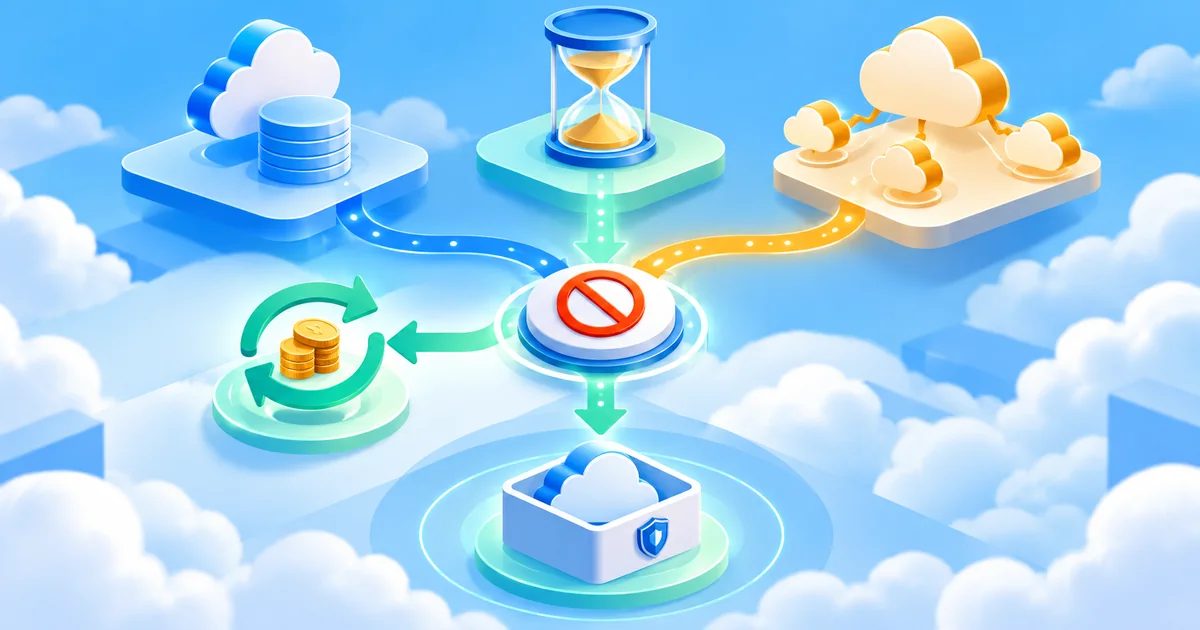
Dropboxのヘルプによると、Dropbox Plus、Professional、Essentialsの個人プランは、いつでも解約でき、解約すると現在の請求サイクルの終了時にDropbox Basic(2GB)へ変更されます。ほとんどの場合、サブスクリプションの支払いは払い戻しできず、払い戻しの対象としてヘルプに挙げられているのは、EU、UK、トルコに住んでいて、購入から14日以内にキャンセルした場合です。モバイルで購入した場合は、アプリストアから解約する必要があります。この記事では、Dropboxの解約について、個人プラン、無料トライアル、ファミリープラン、モバイルで購入した場合の手順と、払い戻しの条件を、ヘルプの記載に沿って整理します。
この記事は、Dropboxの契約や解約を勧めるものでも、読者個人の請求や払い戻しを案内するものでもありません。2026年10月5日にDropboxのヘルプで確認できた表示にもとづいた、一般的な条件の整理です。取得ツールの要約を経由して読んでおり、原文との一字一句の照合はしていません。実際の請求は、アカウント設定の「課金」の表示が基準になります。 関連:ABLENETストレージの10日間トライアルと機能・セキュリティを契約前に確認も、あわせてご覧ください。
結論:解約の入口は4つ、払い戻しはほとんど期待できない
| こんな状態 | 先にやること |
|---|---|
| dropbox.comで買った個人プランをやめたい | 「アカウントを管理」から「プランをキャンセル」。現在の請求サイクルの終了時にBasic(2GB)へ変わる |
| iPhone・Androidのアプリで買った | Dropboxのサイトではなく、アプリストアで解約する |
| 無料トライアル中 | 「トライアルをキャンセル」から。始めた場所(Web/アプリ)で入口が違う |
| ファミリープラン | マネージャーはキャンセル、メンバーは退出 |
| 払い戻しを受けたい | ヘルプでは、ほとんどの場合は対象外。例外はEU・UK・トルコで購入14日以内のキャンセル |
| 仕事用に使っていて、別の保存先も考えたい | 解約の前に、乗り換え先の料金の決まり方(人数課金か一律か)を比べる |
個人で使っていたDropboxを解約して、会社やチームで使う保存先に切り替えるなら、人数で料金が増えない法人向けも比較の候補になります。ABLENETストレージは、公式で「一律料金でユーザー数無制限」と説明されています(法人向け)。

この記事の表記ルール
- (事実):Dropboxのヘルプに書かれている内容そのもの
- (事業者の説明):Dropboxが、サービスの仕組みについて述べている内容
- (解釈):書かれている内容を読んで、この記事で整理した見方。Dropboxの見解ではありません
- (未確認):確認できたヘルプの範囲では分からなかった点
先に整理:解約の入口は、購入した場所で決まる
ヘルプの記載から、解約の入口は、次のように分かれます(事実。各節で詳しく整理します)。
- dropbox.comで購入した個人プラン:ウェブサイトの「アカウントを管理」から解約する。
- 無料トライアル:「トライアルをキャンセル」から解約する。
- ファミリープラン:マネージャーはキャンセル、メンバーは退出する。
- モバイル(iPhone、iPad、Android)で購入した場合:アプリストアで解約する。
- ダイレクトデビット(銀行からの引き落とし)の場合:払い戻しは、銀行に対するチャージバックの申請になる。
(解釈)モバイルで購入した場合に、dropbox.comのキャンセルを押しても、アプリストア側の購入が残る可能性があります。ヘルプにも、モバイルで購入した場合は、アプリストアで解約する、と何度も書かれています。解約の前に、どこで購入したかの確認が必要です。
解約の前に、解約後の置き場所を決めておくと安心です。Basic(2GB)の容量を超えていると、同期・アップロード・共有が制限される可能性があるためです(上の解説より)。法人向けのXServerドライブは、ユーザー数無制限の定額プランと、ユーザー単位の課金プランの2系統があります。

個人プランの解約:Plus、Professional、Essentials
ヘルプの「個人用Dropboxプランをキャンセルまたは変更する方法」には、次のように書かれています(事実。取得ツールの要約による確認)。
- Dropbox Plus、Professional、Essentialsは、いつでもサブスクリプションを解約できる。現在の課金サイクルの終了時に、Dropbox Basic(基本プラン)にダウングレードされ、以降の請求は発生しない。
- Basicへのダウングレードは、アカウントの削除とは異なる。
- Basicは、2GBのストレージのみ。容量を超えている場合は、ファイルの同期、アップロード、共有が制限される可能性がある。
オンラインでの解約の手順(6ステップ):
- dropbox.comにログインする。
- 左下のプロフィール写真またはイニシャルをクリックする。
- 「アカウントを管理」を選ぶ。
- ページの下の「プランをキャンセル」をクリックする。
- キャンセルの理由を選ぶ。
- 「キャンセルを続行」または「変更を確認」をクリックする。
注意として、モバイルデバイスで購入した場合は、アプリストアから解約する必要がある、と書かれています。
解約の確認の方法(事実):
- 確認のメールを受け取る(件名は「Dropbox Plan will not renew」)。
- アカウント設定の「課金」のタブに、「プランのダウングレード予定」の通知が表示される。
そのほかの注意(事実):
- アプリを削除したり、カードの期限が切れたりしても、サブスクリプションの解約にはならない。
(解釈)アプリの削除や、カードの期限切れが解約にならない、という点は重要です。アプリを消したつもりで、請求が続く、ということが起こりえます。解約したあとは、確認のメールが届いたか、「課金」のタブに予定の通知が出ているかを、確認する必要があります。
プランの変更(アップグレード・ダウングレード)
同じヘルプには、プランの変更の手順が、次のように書かれています(事実。取得ツールの要約による確認)。
- dropbox.comにログインする。
- プロフィール写真をクリックする。
- 「アカウントを管理」を選ぶ。
- 「プランを変更」をクリックする。
- 新しいプランを選ぶ。
- 「変更を確認」をクリックする。
- 「変更を確認」を、もう一度クリックする。
(解釈)変更の手順は、解約の手順と、途中までほぼ同じです。「プランをキャンセル」と「プランを変更」は、同じ画面の別のボタンで、押し間違いに注意が必要です。変更したときの、料金の日割りの扱いは、確認した範囲では、このページには書かれていません(未確認)。
郵送での解約
同じヘルプには、オンラインで解約できない場合は、郵送でも対応できる、と書かれています(事実。取得ツールの要約による確認)。
- 必要な情報:氏名、メールアドレス、支払い方法。クレジットカードの場合は、カードの種類、最初の6桁、最後の4桁、名義人、最後に請求された日時と金額、郵便番号。
- 宛先は、米国・カナダ・メキシコの場合と、そのほかの地域で、異なる(Dropbox, Inc.(サンフランシスコ)と、Dropbox International Unlimited Company(ダブリン))。
- 郵送での処理には時間がかかり、解約の前に請求される可能性がある。
(解釈)郵送は、オンラインで解約できないときの、最後の手段と読めます。カードの番号の一部を、書面に書く必要があり、扱いには注意が必要です。日本からの郵送の扱いは、確認した範囲では、書かれていません(未確認)。
払い戻し
ヘルプの「Dropbox加入プランの払い戻しを受けることができますか」には、次のように書かれています(事実。取得ツールの要約による確認)。
- ほとんどの場合、DropboxおよびDropbox Dashのサブスクリプションと、チームメンバーのライセンスの支払いは、払い戻しできない。
- 払い戻しの対象になる場合:EU、UK、トルコに住んでいて、Dropbox Plus、Family、Professional、Essentialsのサブスクリプションを、購入から14日以内にキャンセルした場合。
- デバイスのストアフロント(AppleやGoogleなど)経由で購入した場合は、ストアに直接連絡して、払い戻しをリクエストする。
- ダイレクトデビットの場合は、銀行に、チャージバックの申請をリクエストする。
- チャージバックの結果:個人のアカウントは、Dropbox Basic(無料)に自動で変更される。チームのサブスクリプションは、チームが「ロック状態」になり、ほとんどのチームの機能が制限される。
- アカウントの問題や、請求のエラーがある場合は、Dropboxのサポートに連絡する。
(解釈)日本が、14日以内の払い戻しの対象かどうかは、確認した範囲では書かれていません(未確認)。ヘルプの書き方からは、日本に住んでいる場合は、基本的に、払い戻しはできない、と読むのが自然です。モバイルで購入した場合は、Dropboxではなく、AppleやGoogleのルールで、払い戻しを申請することになります。チャージバックは、結果として、アカウントがBasicに変更されるため、データへのアクセスに影響する可能性があります。
払い戻しがほとんど期待できない以上、乗り換え先は、お金の戻り方まで先に読んでおくのが安全です。ABLENETストレージは、利用料金が前払いで事由を問わず返還されないと規約に書かれているため、まず10日間のトライアルで使い勝手を確かめる、という順番が考えられます(当サイトの別記事より)。
無料トライアルのキャンセル
ヘルプの「Dropbox個人用アカウントの無料トライアル版をキャンセルする」には、次のように書かれています(事実。取得ツールの要約による確認)。
- Dropbox Plus、Professional、Essentialsなどの個人プランの無料トライアルは、トライアルの期間が終わる前にキャンセルすれば、課金を避けられる。
- 手順(パソコン):dropbox.comにログインする。左下のアバターをクリックする。「アカウント管理」をクリックする。下の「トライアルをキャンセル」をクリックする。キャンセルの理由を選ぶ。「続行」をクリックする。「キャンセルを確認」をクリックする。
- モバイルで登録した場合は、アプリストアまたはデバイスの設定から、キャンセルする。
- クレジットカードで登録した場合は、トライアルの期間の終了時に、Dropbox Basicに変更される。PayPalで登録した場合は、キャンセルの直後に、Dropbox Basicに変更される。
- キャンセルしたあと、1年間は、同じトライアルを利用できない。
- トライアルのアドオンは、アカウント管理の「トライアルアドオン」のセクションで、「削除」をクリックする。
- キャンセルしたあとは、アカウントがDropbox Basic(2GB)に変更され、削除したファイルは、30日間、復元できる。
(解釈)支払い方法によって、Basicに変更される時期が違います。カードの場合は、トライアルの終了時で、PayPalの場合は、キャンセルの直後です。PayPalで登録したトライアルは、キャンセルしたその時点から、Plusの機能が使えなくなる可能性があります。トライアルの期間を最後まで使いたい場合は、支払い方法に応じて、キャンセルの時期を考える必要があります。また、1年間は再度のトライアルができないため、キャンセルは、再開のしやすさにも関わります。
ファミリープラン:マネージャーのキャンセルとメンバーの退出
ヘルプの「Dropbox Familyプランに関するよくある質問」には、次のように書かれています(事実。取得ツールの要約による確認)。
- Dropbox Familyは、最大6名までが使える、共有ストレージ2TBのプラン。
- 既存のアカウントからのアップグレード、または新規購入ができる。
- 招待できるのは、最大6名。米国では13歳以上、そのほかの地域では16歳以上が対象。
- 役割は3つ。ファミリーマネージャー:購入者で、請求の管理、メンバーの管理、プランの解散ができる。ファミリー管理者:メンバーの追加と削除ができる。ファミリーメンバー:個人のアカウントを持ち、ストレージの容量は共有される。
- PlusまたはProfessionalのプランの利用者が招待された場合は、日割りで計算されて払い戻され、自動でFamilyプランに変更される。
- 各メンバーのアカウントは独立している。共有を選んだファイルだけが、ほかのメンバーから見える。
- ストレージの計算:ファミリーのメンバーの間で共有されたファイルは、1回だけ数えられる。外部のユーザーと共有した場合は、両方のアカウントで計算される。
- メンバーは、いつでも脱退でき、無料版にダウングレードされる。ファイルは保持される。
ヘルプの「Dropbox Familyプランをキャンセル、退会する」には、次のことが書かれています(事実。取得ツールの要約による確認)。
- ファミリーマネージャーのキャンセル(6ステップ):dropbox.comにログインする。左下のアバターをクリックする。「アカウントを管理」をクリックする。ページの下の「プランをキャンセル」をクリックする。キャンセルの理由を選ぶ。「キャンセルを続ける」をクリックする。キャンセルは、現在の請求期間の終了時に有効になる。
- ファミリーメンバーの退出:dropbox.comにログインする。アバターをクリックする。「アカウントを管理」をクリックする。サブスクリプションの「プランを退出」をクリックする。理由を選ぶ。「キャンセルを続ける」をクリックする。
- キャンセルのあと:プランの終了時に、すべてのメンバーが、無料のDropbox Basicにダウングレードされ、ファイルへのアクセスは保持される。Basicは、2GBの容量の制限がある。
- モバイルアプリで購入した場合は、アプリストアでキャンセルする必要がある。
(解釈)ファミリーのメンバーは、自分のアカウントのファイルを持ったまま、無料版に戻る、と読めます。ただし、Basicは2GBのため、ファミリーで使っていた容量が、2GBを超えている場合は、同期やアップロードが制限される可能性があります(ヘルプの個人プランの解約の記載)。ファミリープランが終わる前に、自分のファイルの量を確認し、必要なら、別の場所へバックアップする必要があります。ファミリーマネージャーがキャンセルすると、全員がBasicになるため、ファミリーのメンバーには、事前に伝えておく必要があります。
ファミリープランやチームで使っていた人数が多いほど、「人数で料金が増える方式か」が乗り換えの分かれ目です。XServerドライブの公式の月額から私が計算したところ、36ヶ月契約の換算でスモールビジネス(定額)と比べると、4人まではユーザー単位が低く、5人からは定額が低くなります(2026年10月30日時点の表示にもとづく筆者の計算)。
モバイルで購入した場合の解約
ヘルプの「モバイルデバイスで購入したDropboxのサブスクリプションまたはトライアルをキャンセルする方法」には、次のように書かれています(事実。取得ツールの要約による確認)。
- モバイルデバイスで購入した場合は、iTunesまたはGoogle Playを通じて、キャンセルする必要がある。
Androidの手順:
- Dropboxのモバイルアプリを開く。
- 右下の「Account」タブをタップする。
- 「Manage your subscription」をタップする。
- キャンセルの方法をタップする。
- 画面の下の「Cancel plan」をタップする(Google Playに移動する)。
- 「Cancel subscription」をタップする。
結果として、請求サイクルの終了時に、Dropbox Basic(無料)にダウングレードされる。
iPhoneまたはiPadの手順:
- 設定のアプリを開く。
- ユーザー名をタップする。
- 「Subscriptions」をタップする。
- 「Dropbox」をタップする。
- 「Cancel Subscription」をタップする。
赤い文字で有効期限が表示される場合は、すでにキャンセルされている。
キャンセルのあとの影響(事実):
- アカウントは、Dropbox Basic(2GB)にダウングレードされる。
- 削除されたファイルは、30日間、保持される。
- 容量を超えている場合は、ファイルの同期、アップロード、共有が制限される可能性がある。
(解釈)画面の文言が、英語で書かれている部分があります(ヘルプの日本語の要約による)。実際の端末の言語の設定によって、表示は変わります。
Dropbox Basicに戻ったあと:2GBを超えているとどうなるか
ヘルプの複数の箇所に、Basicの容量の扱いが書かれています(事実。取得ツールの要約による確認)。
- Basicは、2GBのストレージのみ。
- 2GBを超えている場合は、ファイルとフォルダの同期、アップロード、共有、移動、プレビューなどが、できなくなる可能性がある。
- 削除されたファイルは、30日間、復元できる。
- ファミリープランから退出しても、ファイルへのアクセスは保持される。
(解釈)「ファイルへのアクセスは保持される」という書き方は、容量が2GBを超えていても、ファイルが削除される、という意味ではない、と読めます。ただし、容量を超えている状態が、どのくらい続くとファイルが削除されるのか、といった期限の記載は、確認した範囲では、ありませんでした(未確認)。Googleのように、2年のルールがあるのかも、確認した範囲では分かりません(未確認)。長期間、容量を超えたまま放置しない、という判断が、安全です。
Basicに戻ると2GBです。写真や仕事の資料が2GBに収まらず、共有もしたいなら、容量と料金の決まり方を比べる価値があります。ABLENETストレージのベーシックは容量1TBで、1年契約の月額換算は19,800円(公式の表示にもとづく)。個人用というより、少人数でも使う法人向けである点は先に押さえてください。
解約と払い戻しの確認の手順
ここまでの内容を、手順にまとめます(解釈)。
- 購入元の確認:dropbox.com、アプリストア、PayPal、ダイレクトデビットのどれか。
- 容量の確認:使っている容量が、Basicの2GBを超えていないか。超えている場合は、解約の前に、容量を減らすか、別の場所へバックアップする。
- 解約:購入元ごとの手順に従う。モバイルで購入した場合は、アプリストアで解約する。
- 解約の確認:確認のメール(件名「Dropbox Plan will not renew」)と、「課金」のタブの、「プランのダウングレード予定」の通知を確認する。
- 払い戻し:ほとんどの場合は、できない。EU、UK、トルコに住んでいて、購入から14日以内の場合は、対象になる。
- トライアル:期間の終了前に、キャンセルする。支払い方法によって、Basicに変更される時期が違う。
- ファミリー:マネージャーがキャンセルすると、全員がBasicになる。メンバーは、いつでも退出できる。
解約の手続きを終えてから慌てないために、乗り換え先を先に試しておく方法もあります。XServerドライブは、公式で10日間の無料お試しが案内されています。お試しの終了後の扱いは、申し込み前に公式で確認してください。
よくある疑問への整理
- 解約するとすぐに無料になるか:現在の課金サイクルの終了時に、Dropbox Basicに変更されます。
- アプリを消せば解約になるか:なりません。アプリの削除も、カードの期限切れも、解約にはなりません。
- 払い戻しはあるか:ほとんどの場合、ありません。EU、UK、トルコで14日以内の場合は、対象になります。
- 無料トライアルをやめるには:期間が終わる前に、「トライアルをキャンセル」から手続きします。キャンセルしたあと、1年間は、同じトライアルを使えません。
- ファミリーから抜けるには:メンバーは、「プランを退出」をクリックします。無料版にダウングレードされ、ファイルは保持されます。
- Basicの容量は:2GBです。
確認の限界と、利用者本人が確かめること
この記事は、DropboxヘルプのJapanese版の6つのページを、取得ツールの要約出力を経由して読んだものです。ページの文言との一字一句の照合は行っていません。解約の画面、課金の画面、アプリストアの画面は、確認していません。
手順、払い戻しの条件、料金は、国や地域、時期によって変わることがあります。解約や購入の前には、必ず、アカウント設定の「課金」の表示と、その時点のDropboxのヘルプを確認してください。個別の請求が払い戻しの対象になるかは、この記事では判断できません。
出典(確認日 2026-10-05)
- Dropbox ヘルプ「個人用 Dropbox プランをキャンセルまたは変更する方法」:https://help.dropbox.com/plans/downgrade-dropbox-individual-plans
- Dropbox ヘルプ「Dropbox 加入プランの払い戻しを受けることができますか?」:https://help.dropbox.com/plans/refund
- Dropbox ヘルプ「Dropbox 個人用アカウントの無料トライアル版をキャンセルする」:https://help.dropbox.com/plans/cancel-free-trial
- Dropbox ヘルプ「Dropbox Family プランをキャンセル、退会する」:https://help.dropbox.com/plans/cancel-family-plan
- Dropbox ヘルプ「Dropbox Family プランに関するよくある質問」:https://help.dropbox.com/plans/dropbox-family-faqs
- Dropbox ヘルプ「How to cancel a Dropbox subscription or trial purchased on a mobile device」:https://help.dropbox.com/plans/cancel-mobile
公式サイトで最新の料金・条件を確認する:
※料金・条件は変更されることがあります。申込み前に、公式サイトの最新の表示と利用規約を必ず確認してください。この記事は一般的な情報の整理で、法律・税務・個別契約の助言ではありません。